
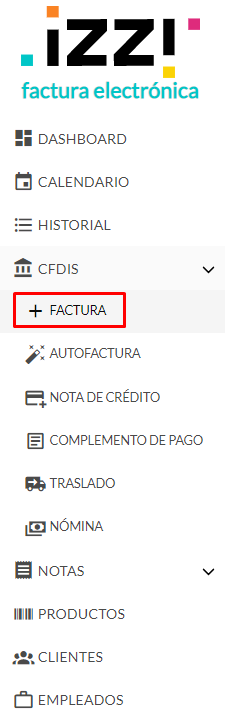
Para generar una Factura, primero debemos ingresar en la sección de CFDIS, dando clic en +Factura.
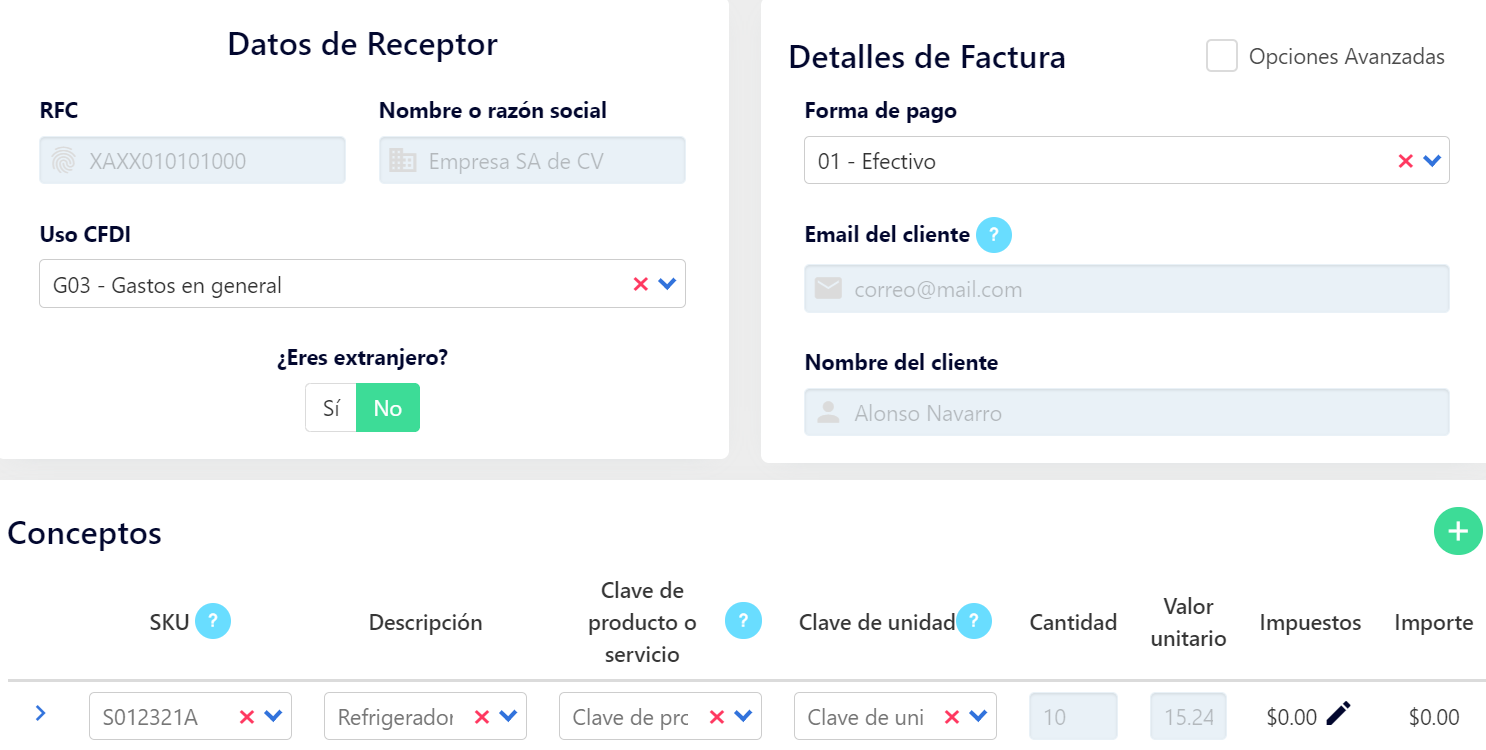
Nos mostrará el apartado donde ingresaremos los datos de la factura a crear.
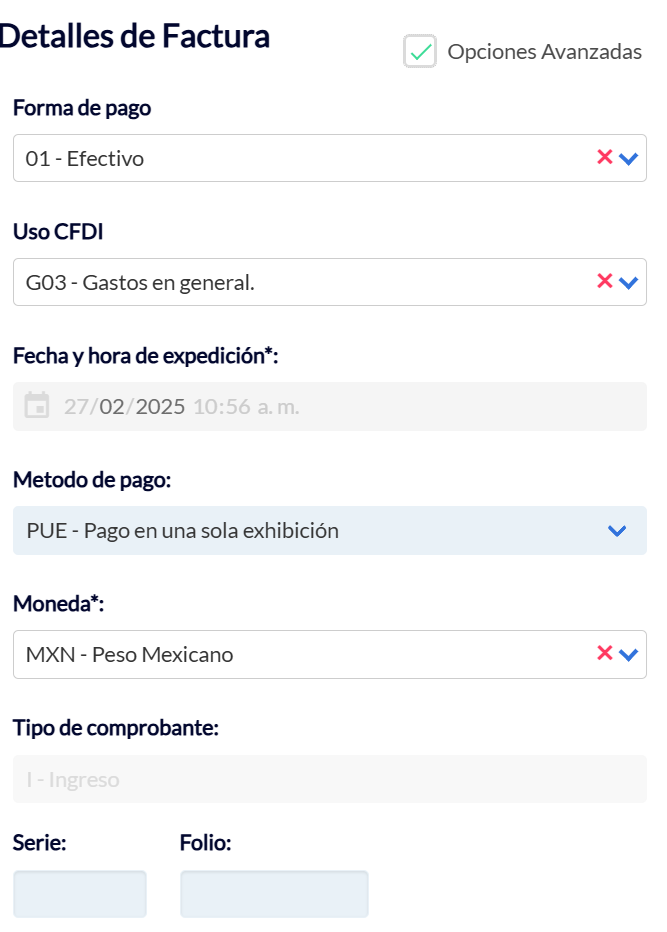
Si marcamos el recuadro de Opciones Avanzadas nos mostrará las opciones de:
- Fecha y hora de expedición.
- Código postal.
- Moneda.
- Método de pago: Puede ser “PPD” (Pago en parcialidades o diferido) y “PUE” (Pago en una sola exhibición) dependiendo del caso.
- Tipo de comprobante: No se podrá editar este campo se dejara con la opción de ingreso.
- Folio: El dato deber totalmente numérico.
- Serie: Combinación de letras.
En la sección de datos de receptor ingresaremos los datos:
- RFC.
- Nombre o razón social.
- Uso CFDI.

Si nuestro cliente vive en el extranjero damos clic en SI y llenamos los datos:
- Residencia fiscal.
- Numero de registro identificación tributaria.

En conceptos los datos de llenados son:
- SKU: Si nuestro cliente tiene un control de almacenamiento ingresamos el SKU que tiene.
- Descripción.
- Clave de producto o servicio: En el apartado ingresamos la palabra clave y nos mostrará las opciones de acuerdo al catalogo del SAT.
- Clave de unidad: Seleccionamos la unidad de acuerdo a nuestro producto las opciones son de acuerdo al catalogo del SAT.
- Cantidad.
- Valor unitario.
- Impuestos.
- Importe.
- Acciones: la sección de acciones se mostrará cuando agregues mas conceptos
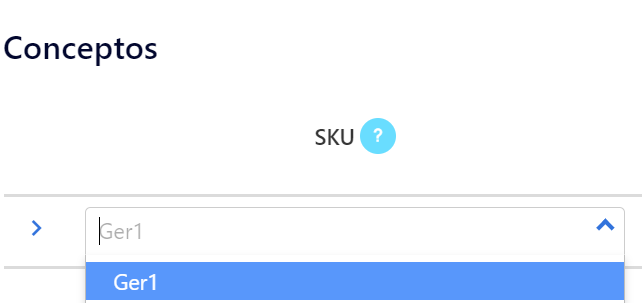
Nota: Es importante saber que el SKU creado por el cliente ya se encuentra guardado y al teclear solo el nombre del articulo y al selecciónalo los campos serán llenados en automático.
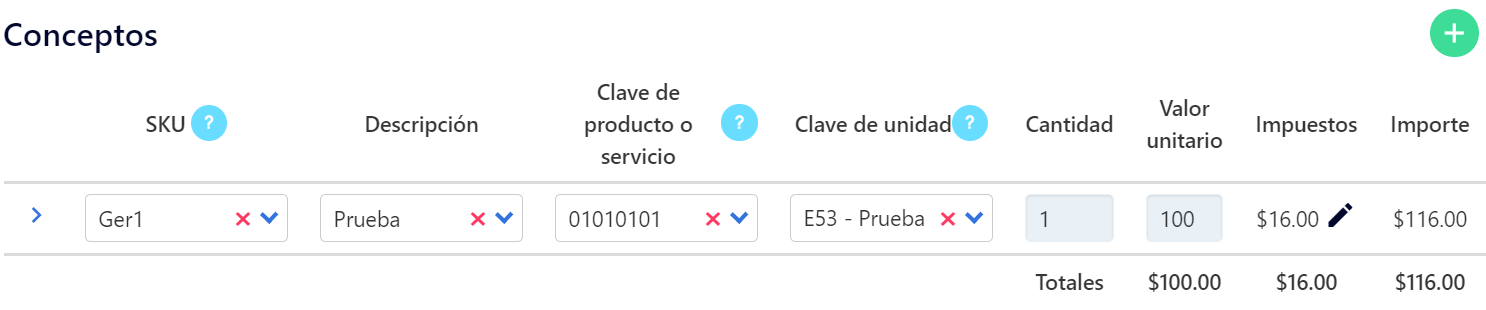
Para agregar más conceptos damos clic en el icono verdes con el signo de más.
Para editar o agregar otro impuesto damos clic en el icono del lápiz y te mostrará los apartados que podrás llenar:

Nota: En automático el sistema retiene el impuesto de Traslado de IVA por 0.160000.
- Tipo: Si es una retención o traslado.
- Impuesto: Si es un IVA o IEPS.
- Tasa/Cuota: Si es una tasa o exento.
- Acciones: Podrás eliminar el impuesto que ingreses.

Al de llenar todos los datos damos en guardar (En caso de ser una Nota de venta), si damos clic en guardar y timbrar se va a crear nuestra factura, en caso de no continuar damos en cancelar.

Si guardamos y timbramos nuestra factura al final nos mostrará un mensaje de que la factura se timbro de forma correcta.
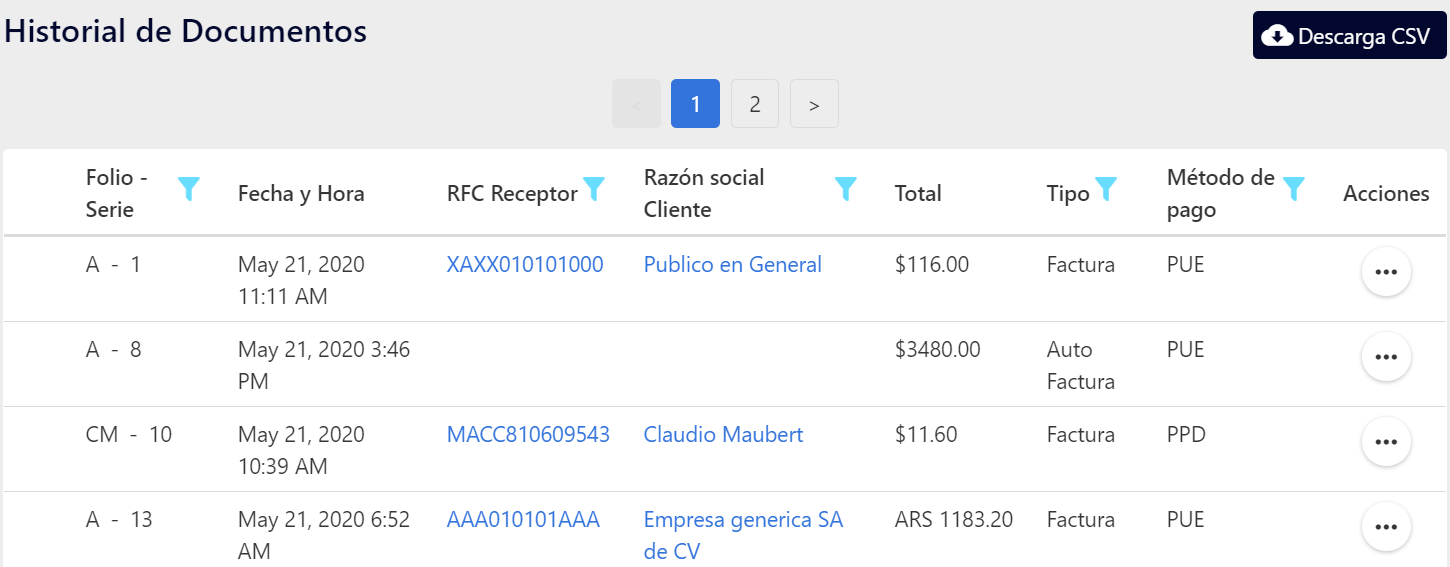
Nos mostrará la factura en nuestra sección de Historial.
A nuestro cliente le llegara un correo donde podrá descargar su factura en XML y PDF.